
Описание работы программы ФармРегистрацияУстановка и регистрацияДля установки программы ФармРегистрация, скачайте дистрибутив по этой ссылке. После скачивания, разархивируйте zip файл. Теперь просто запустите разархивированный exe файл и следуйте инструкциям. Процедура установки стандартная. Вам нужно будет принять лицензионное соглашение и выбрать место, куда будет установлена программа. 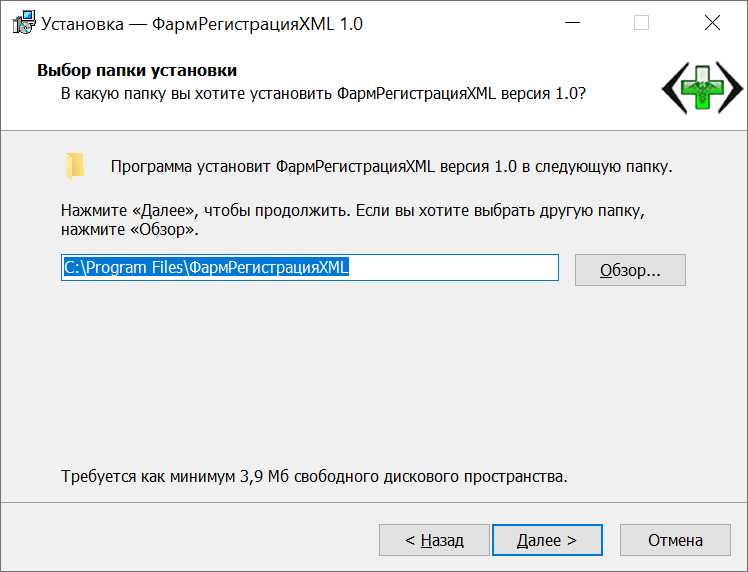
Процедура установки программы
После этого вы можете запустить установленную программу через меню Пуск или из папки, куда вы ее установили. Регистрация программыЕсли вы еще не зарегистрировали вашу копию, то при запуске программа покажет окно регистрации. Если у вас есть серийный номер, то вы можете ввести в этом окне ваше имя и серийный номер и нажать кнопку Регистрация. Если у вас еще нет серийного номера, то вы можете нажать кнопку Позже. Программа будет работать в демонстрационном режиме. В демонстрационном режиме большинство функций программы будут работать, но вы не сможете, например, экспортировать регистрационное досье в XML файл. Если вы сделаете проект в демонстрационном режиме, а после зарегистрируете вашу копию программы, то вы сможете продолжить работу с вашим проектом и все функции будут вам доступны. 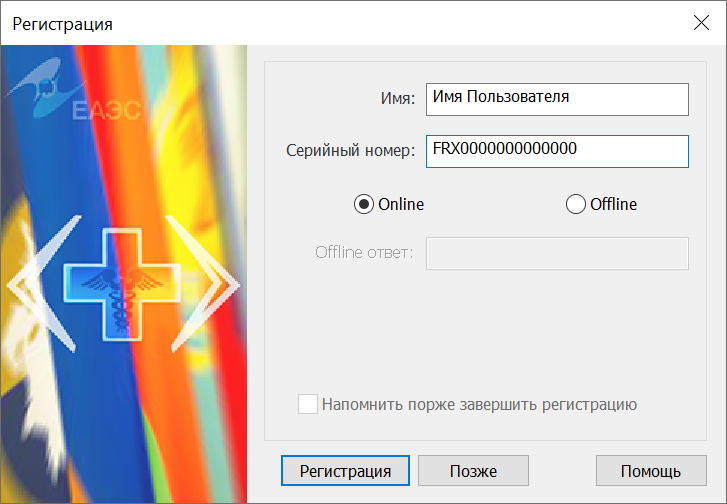
Регистрация программы
Оффлайн регистрацияЕсли по какой-то причине вам не удается зарегистрировать программу онлайн, то вы можете сделать это оффлайн. Для этого вам нужно связаться с нами (см. страницу контакты) и получить оффлайн ответ, выбрать оффлайн способ регистрации в окне регистрации и ввести полученный ответ. 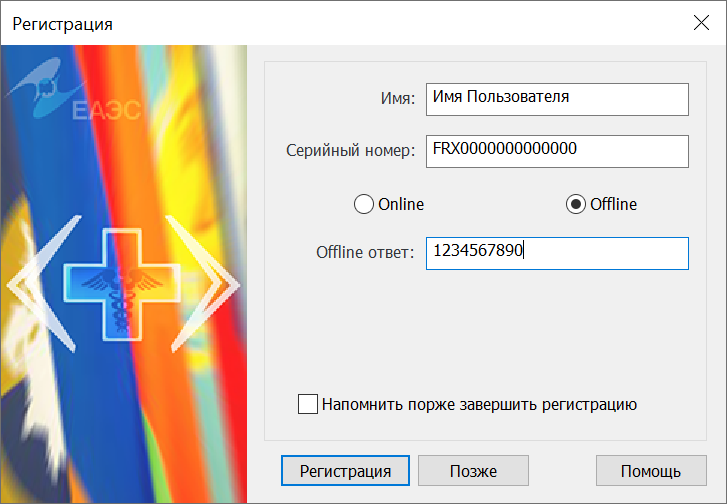
Оффлайн регистрация программы
Начало работыПосле установки и регистрации запустите программу, кликнув на иконке приложения в той папке, куда вы установили программу. Или через меню "Пуск"->"ФармРегистрацияXML". Вы увидите окно программы. (Если программа еще не зарегистрирована, то её все равно можно использовать в тестовом режиме). Вы увидите экран программы. 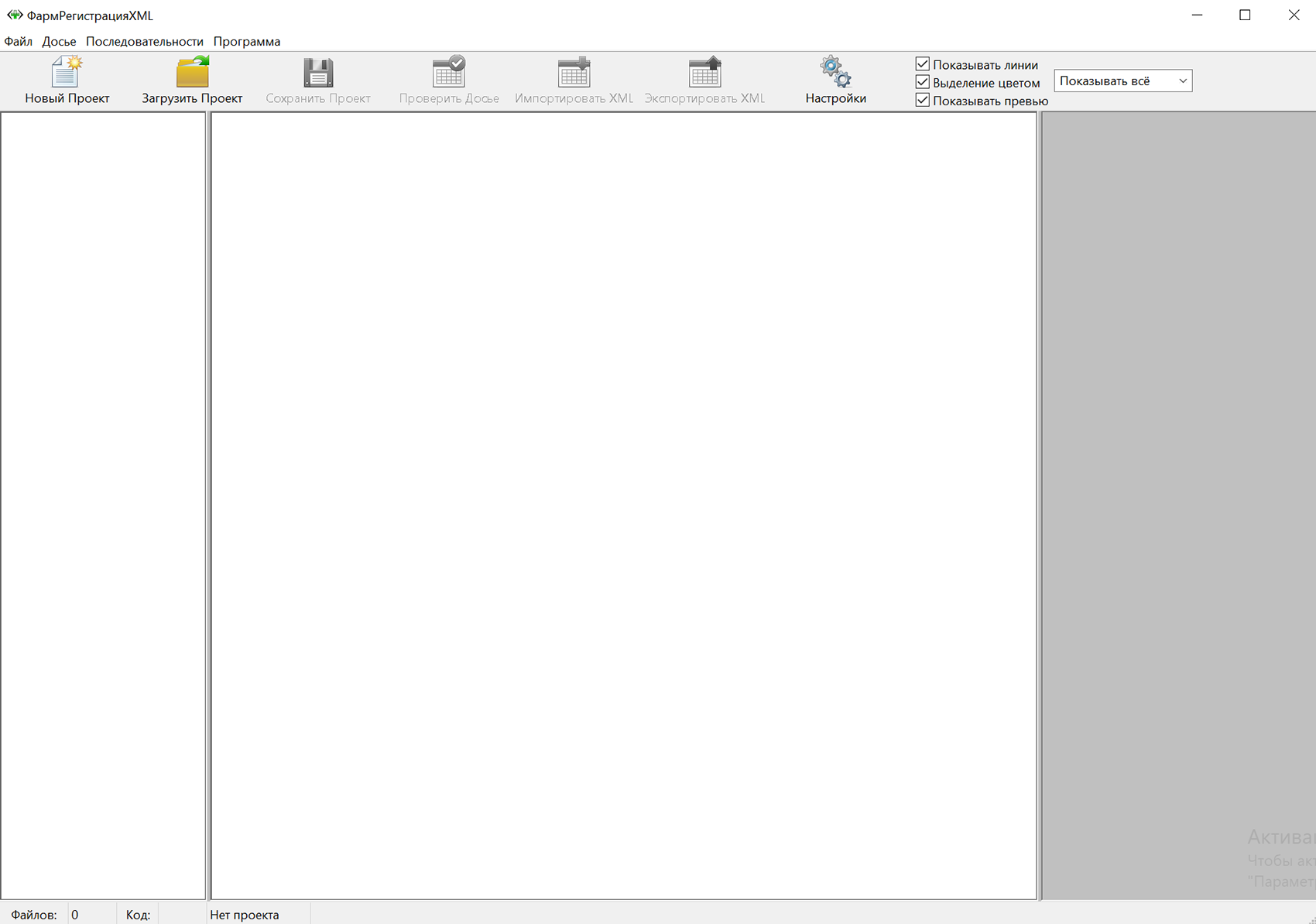
новый экран программы
Сначала вы должны создать новый проект вашего регистрационного досье (или открыть уже имеющийся, если вы уже создали проект ранее). Для создания нового проекта выберите в меню "Файл"->"Новый проект". Или нажмите кнопку Будет показан диалог свойств нового проекта. Здесь вы можете указать свойства вашего регистрационного досье. Если назначение каких-то полей непонятно, то вы можете просто оставить их значения как есть. Нажмите кнопку ОК. Будет создан новый проект регистрационного досье. 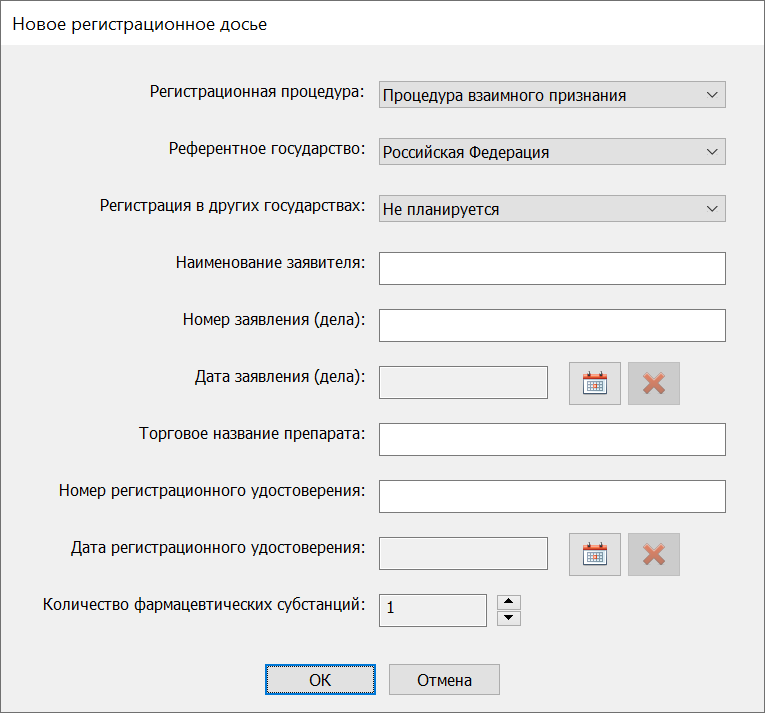
диалог задания свойств нового проекта
После создания нового проекта, структура каталога регистрационного досье будет показана в окне приложения в виде дерева. 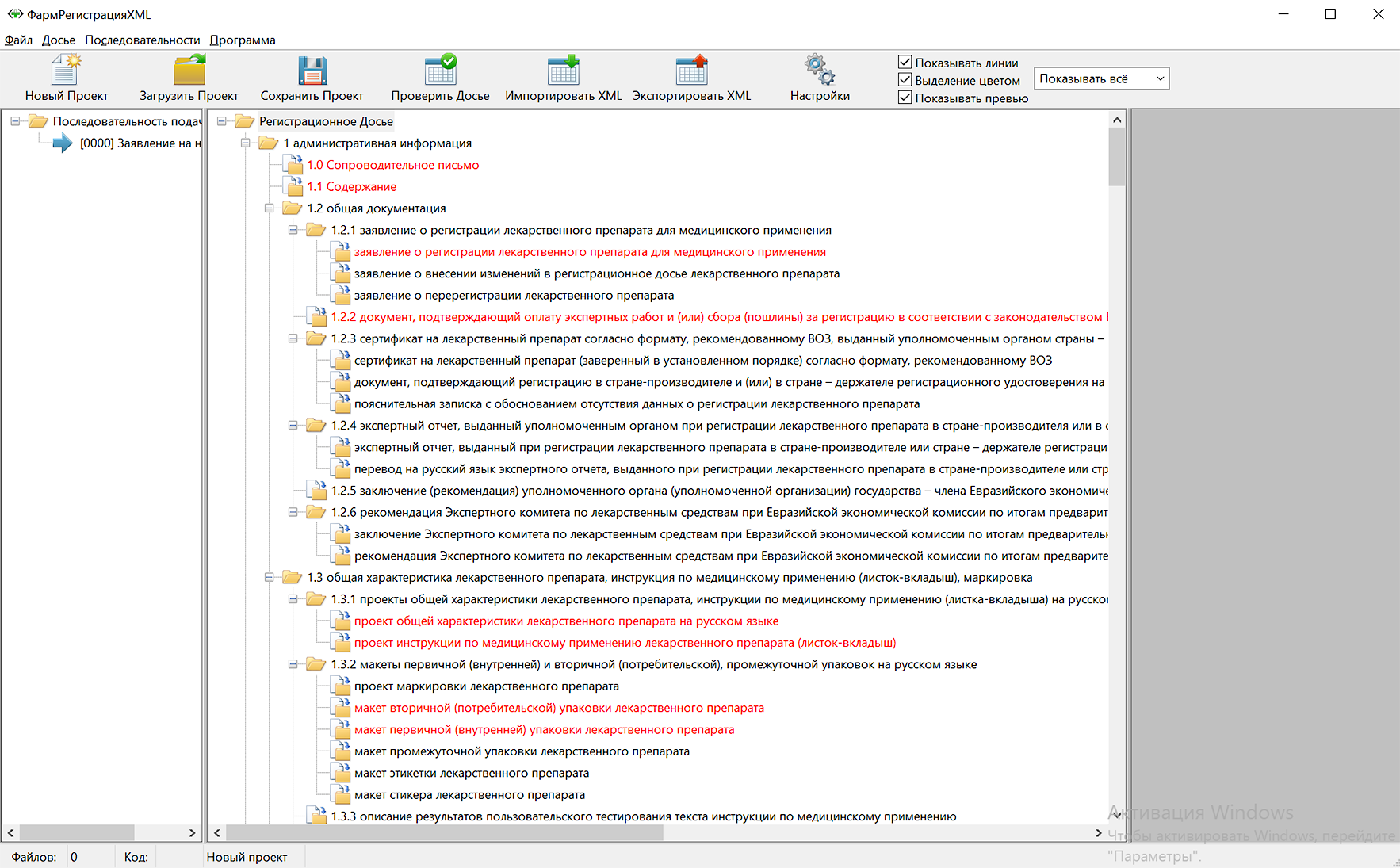
структура каталогов нового проекта
Примечание. Если вы захотите изменить значение свойств проекта, то либо зайдите в пункт меню "Досье"->"Свойства регистрационного досье", либо просто кликните мышкой на корневой элемент дерева каталогов "Регистрационное Досье". Для добавления документа в раздел каталога, нужно кликнуть правой кнопкой мыши на нужном разделе каталога и в появившимся всплывающем меню выбрать пункт "Добавить документ(ы)". Появится диалог выбора файлов, где нужно выбрать нужный файл и нажать кнопку "Открыть". Выбираемый документ должен быть либо в той же папке, где находится файл проекта, либо в ее дочерней подпапке. Можно выбирать сразу несколько файлов, выделяя файлы с удержанием кнопки Shift или Ctrl. Все выбранные файлы будут добавлены в один раздел. Можно просто перетащить нужные файлы из окна "Эксплорера" и отпустить кнопку мыши, когда курсор будет над разделом каталога, в который нужно добавить перетаскиваемые файлы. Примечание. Перед тем, как добавить новые документы в дерево каталогов, досье необходимо сохранить в файл проекта.
Чтобы сохранить проект досье, выберите в меню программы пункт "Файл"->"Сохранить проект" или "Сохранить как". Или нажмите кнопку
Когда досье будет сформировано, то можно выбрать пункт меню "Досье"->"Проверить досье" или нажать кнопку
Как итог работы с программой, досье должно быть экспортировано в XML файл для загрузки на сайт Минздрава. XML файл может быть одним единым файлом, содержащим все документы внутри. Или зазипованой папкой, в которой хранятся папки с документами и XML файл, ссылающийся на эти локальные папки. Способ, в каком виде создавать XML, можно выбрать в окне "Настройки" программы. Чтобы запустить диалог настроек, зайдите в пункт меню "Программа"->"Настройки" или нажмите кнопку
Это был краткий обзор работы с программой. Далее мы более подробно рассмотрим каждый этап. * * *
Описание работы программыСоздание нового проекта.
После запуска программы, чтобы начать работать с досье вы должны создать новый проект досье или загрузить уже существующий. Зайдите в меню программы "Файл"->"Новый проект" или нажмите кнопку
диалог задания свойств нового проекта
Нажмите кнопку "ОК" и новое пустое досье будет создано. Работа с досье.После создания регистрационного досье вы можете добавлять в него документы или удалять. Документы, добавляемые в досье, должны лежать внутри той же папки, где находится файл проекта досье, или в какой-нибудь подпапке внутри этой папки. Вы можете добавлять файлы с расширениями .pdf, .doc, .xdoc. Если файлы подписаны цифровой подписью, то они могут иметь расширения .pdf.sig, .doc.sig или .xdoc.sig. Чтобы добавить файл в досье, кликните правой кнопкой мыши на нужном разделе досье. Появиться всплывающее контекстное меню. Если в выбранный раздел можно добавить документ(ы), то в показанном меню будет пункт "Добавить документ(ы)". Если кликнуть на этот пункт, то будет показан диалог выбора файлов. В нем можно выбрать файл(ы) с разрешенными расширениями. Если нужно выбрать несколько файлов, то в диалоге выбора файлов можно выбирать несколько файлов, удерживая во время выбора клавиши Ctrl или Shift. После выбора файлов в диалоге выбора файлов нужно нажать кнопку "Открыть" и файл(ы) будут добавлены в досье. Также документы можно добавлять в досье перетаскиванием файлов из окна "Эксплорера"" и отпусканием кнопки мыши над нужным разделом дерева каталога. Добавленные документ(ы) будут показаны в дереве каталога. Если вы кликнете правой кнопкой мыши на документе, то всплывающее контекстное меню будет иметь уже другие пункты. Вы можете удалить добавленный документ, показать его в папке, или открыть в программе просмотра (также вы можете открыть документ, если просто дважды кликнете на нем левой кнопкой мыши). Примечание. При открытии документа, ваш антивирус может спросить разрешение на операцию открытия файла. Разрешите вашему антивирусу открыть этот файл, а лучше добавьте программу "ФармРегистрация" в белый лист (список программ, которым можно доверять) вашего антивируса. Сворачивание, развертывание и фильтрация элементов досьеСтруктура дереве элементов досье большая и сложная. Иногда для удобства и эффективности работы нужно свернуть какие-то ветки дерева досье или спрятать какие-то типы элементов. В дереве элементов вы можете свернуть или развернуть всю ветку, кликнув кнопкой мыши по значку "+" или "–" слева от значка папки, или через контекстное меню, вызываемое по нажатию правой кнопки мыши. Вы можете не сворачивать всю ветку целиком, но свернуть или развернуть дочерние ветки, кликнув правой кнопкой мыши на элементе дерева и в появившемся меню выбрав "Свернуть дочерние" или "Развернуть дочерние". Также вы можете отфильтровать показ пустых элементов или элементов с документами для всего дерева. Для этого вы можете выбрать одну из опций "Показывать всё", "Только пустые" или "Только с документами" в выпадающем списке в правом углу панели инструментов приложения. Дополнительные субстанцииРегистрационное досье может содержать не одну, а несколько фармацевтических субстанций. Вы можете задать количество фармацевтических субстанций на этапе создания нового проекта, указав количество субстанций в диалоге "Новое регистрационное досье". Или вы можете изменить количество субстанций в процессе работы с досье. Для этого нужно просто зайти в меню программы "Досье"->"Фармацевтические субстанции". 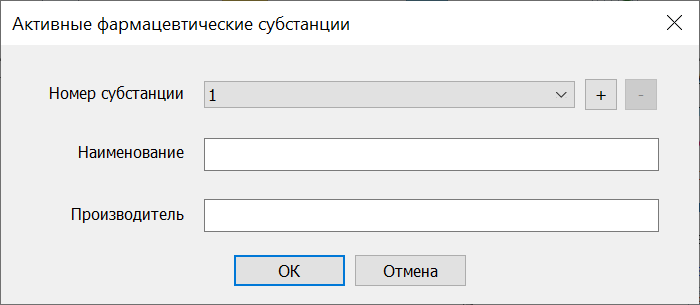
диалог задания свойств фармацевтических субстанций
Будет показан диалог "Активные фармацевтические субстанции". Здесь вы можете добавлять или удалять фармацевтические субстанции, изменять их названия и производителя. После внесения изменений в этом диалоге и нажатии кнопки "ОК", структура каталога досье будет перестроена с учетом внесенных изменений. Дополнительные растворителиРегистрационное досье может содержать информацию о используемых растворителях. Вы можете задавать используемые растворители в меню программы "Досье"->"Растворители". Будет показан диалог, в котором вы можете задавать количество используемых растворителей, их названия и производителей. После внесения изменений в этом диалоге и нажатии кнопки "ОК", структура каталога досье будет перестроена с учетом внесенных изменений. 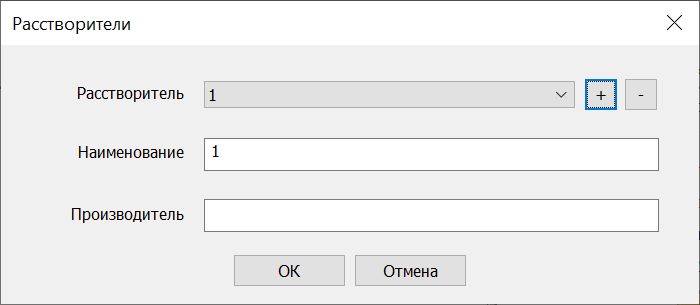
диалог задания свойств растворителей
Валидация досье и выделение цветомПеред экспортированием регистрационного досье в XML и загрузкой его на сайт Минздрава, вы можете проверить содержимое досье на соответствие формальным требованиям. Программа не проверяет содержимое документов, но она может проверить наличие или отсутствие документов, которые должны быть в досье обязательно.
Чтобы проверить досье, нажмите кнопку Кроме того, вы можете включить или выключить флажок "Выделение цветом" на панели инструментов, и тогда пункты дерева каталога будут отображаться разными цветами в процессе редактирования в зависимости от того, содержат ли они обязательные файлы или нет. Просмотр документовВ версии 1.1 программы "ФармРегистрация" появилась возможность видеть содержимое документов в окошке предварительного просмотра. Чтобы включить эту возможность включите опцию "Показывать превью" на панели инструментов. В окне программы появится дополнительная область. Теперь, если выделить в дереве каталога любой документ, то в этой области будет показано превью первой страницы выделенного документа. Открыть весь документ вы можете с помощью клика правой кнопкой мыши на нужном документе. В появившимся всплывающем меню вы можете выбрать пункт "Открыть документ" или "Показать в папке". Экспорт и импорт в ХML файлГлавным итогом работы с программой должно стать регистрационное досье, экспортированное в XML файл, соответствующий требованиям законодательства. Этот файл может быть загружен на сайте Минздрава в процессе регистрации фарм препарата. Регистрационное досье может быть экспортировано как один большой XML файл (все документы досье будут включены внутрь этого файла). Или в виде zip файла, представляющего собой сжатую папку, содержащею в подпапках документы досье и один XML файл, описывающий структуру каталогов досье.
Выбрать в каком виде вы хотите экспортировать досье (в виде одного XML файла или в виде сжатой папки) вы можете в меню приложения "Программа"->"Настройки" (или нажав кнопку
Чтобы начать процедуру экспорта уже созданного регистрационного досье, вы должны выбрать в меню пункт "Файл"->"Экспорт в XML" или нажать кнопку
Если вы уже имеете XML файл с регистрационным досье, созданный с помощью программы "ФармРегистрация" или с помощью какого-то другого инструмента, то вы можете импортировать документы из этого файла в ваше регистрационное досье (досье должно быть уже создано, хотя бы пустое). Для этого нужно в меню выбрать пункт "Файл"->"Импорт из XML" или нажать кнопку Последовательность подачПроцесс регистрации лекарственного препарата на сайте Минздрава может состоять из нескольких этапов, на которых нужно будет отвечать на запросы и предоставлять дополнительные документы. Для этого придется создавать новые XML файлы и загружать их на сайт Минздрава. Программа "ФармРегистрация" поддерживает возможности внесения изменений в регистрационное досье и генерации новых XML файлов. Каждый новый XML генерируется, чтобы быть загруженным на сайт Минздрава. Это действие называется "подача". Соответственно, если в процессе регистрации досье мы должны выполнить несколько подач, то это будет называться "последовательность подач". В окне программы, слева от дерева каталогов, мы видим окно со списком подач. При создании нового досье в этом списке будет один пункт [0000]"Заявление на новый препарат". Это так называемая "первичная подача". В этом пункте мы будем формировать XML для первичной подачи документов для регистрации фарм препарата. В процессе ответов на запросы и внесения изменений в досье, список подач будет пополнятся новыми пунктами. Чтобы создать новую подачу, зайдите в меню программы "Последовательности"->"Новая подача". Будет показан диалог для задания свойств новой подачи. Здесь вы можете указать название новой подачи и ее свойства. После нажатия кнопки "ОК" новый пункт с заданным именем появится в списке подач. 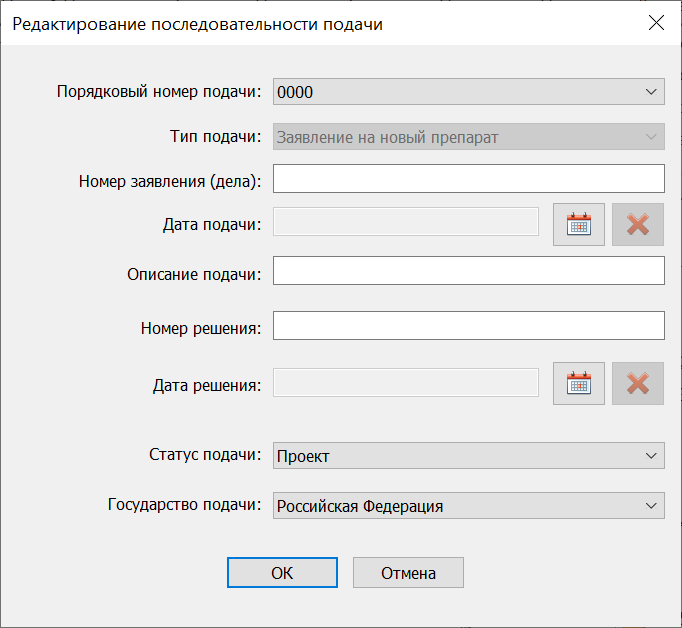
диалог последовательности подач
Посмотреть и изменить свойства уже созданных подач можно также через меню программы "Последовательности"->"Подачи". Пункт меню "Последовательности"->"Закрыть подачу" запретит делать изменения для текущей подачи. (Внимание, действие необратимо). Подача будет называться закрытой для редактирования. Также, при добавлении новой последовательности подач, все предыдущие подачи становятся закрытыми для редактирования. В процессе создания первичной подачи, документы можно просто добавлять и удалять. Пока созданный на основе этой подачи XML не загружен на сайт Минздрава, то ваш проект — это еще просто рабочий вариант регистрационного досье. Но после того, как подача была закрыта, логика добавления и удаления документов в досье немного меняется. После того, как подача была экспортирована в XML и загружена на сайт Минздрава, в последующих подачах мы будем экспортировать только изменения, сделанные относительно предыдущих подач, а не всё досье. В последующих подачах можно удалить или заменить существующий документ. В досье эти документы будут помечены соответствующим значком. Также по-прежнему можно добавить новые документы в досье. Но новые добавленные документы также будут помечены значком. Теперь, при экспорте текущего досье в XML, будут экспортироваться только измененные файлы и новые отмеченные значками. Заключительные замечанияПрограмма "ФармРегистрация" предназначена для составления и ведения регистрационного досье. Программа подготавливает XML файл, который может быть использован для регистрации фармацевтического препарата на специализированном сайте Минздрава. Программа содержит встроенные инструменты, призванные сделать работу специалиста, занимающегося регистрацией лекарственных средств, более легкой и производительной. Разработчики программы отслеживают изменения законодательства и постоянно выпускают новые версии программы, гарантирующие соответствие создаваемых XML файлов текущим требованиям законодательства. В случае возникновения вопросов по использованию программы, вы всегда можете получить техническую поддержку и оперативную помощь от наших специалистов. |




ИП Черноусова Светлана Александровна
ОГРН 3 2 2 6 2 3 4 0 0 0 1 2 9 3 2


 на панели инструментов приложения.
 на панели инструментов. В этом же меню можно открыть созданные ранее проекты, выбрав пункт "Загрузить" (или нажав кнопку
  ) или "Недавние проекты".
 . Программа проверит, какие обязательные документы не были добавлены в досье и какие не соответствуют формальным требованиям к файлам документов. По результатам проверки будет показан отчет и соответствующие пункты досье будут подсвечены разными цветами.
 на панели инструментов.
 на панели инструментов. Будет показан диалог выбора имени экспортируемого файла и, после нажатия кнопки "Сохранить", будет запущен процесс создания XML или ZIP файла.
 .
.